Dein privater Tresor, hinter einem Spiel. Öffne ihn mit einem Muster.
Vaultan hält deine Fotos, Videos, Dateien, Passwörter und dein Tagebuch verschlüsselt auf deinem Handy. Die App öffnet sich als echtes Puzzlespiel, und dein geheimes Muster, gezeichnet auf dem Spielfeld, öffnet den Tresor. Kein Konto, keine Werbung und ein verschlüsseltes Backup, das nur du öffnen kannst.

- Kostenlos laden
- AES-256-Verschlüsselung
- Kein Konto, keine E-Mail
- Verschlüsseltes Backup in deiner eigenen Cloud
- Keine Werbung, kein Tracking
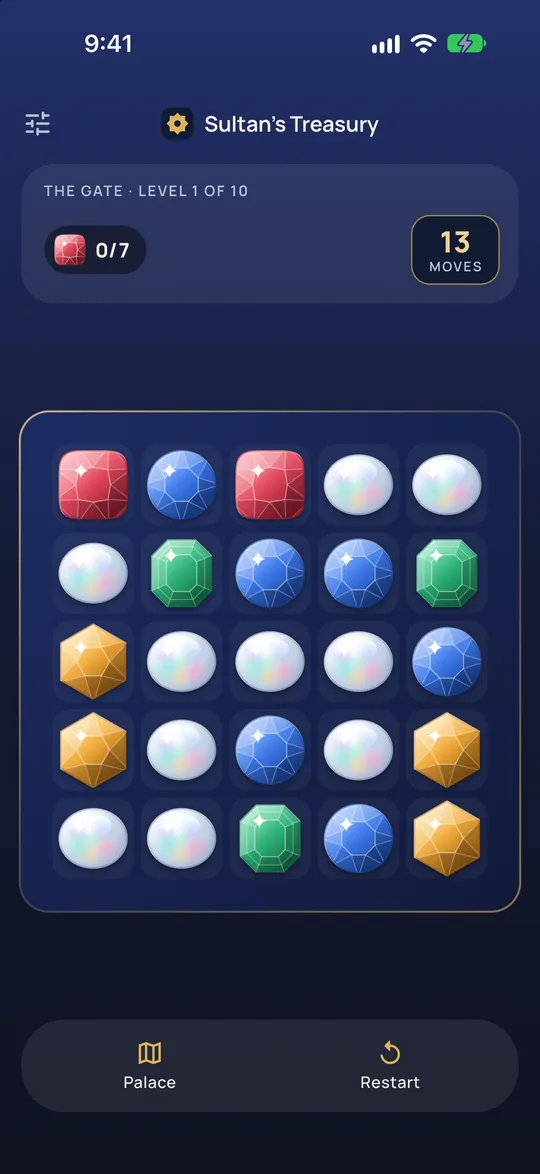

Ein echtes Spiel mit eingebautem Schloss
Vaultan öffnet sich als Sultan's Treasury, ein Juwelen-Puzzlespiel mit 60 Levels in sechs Palasträumen. Jeder, der die App öffnet, kann es spielen.
Auf dem Spielfeld zeichnest du auch dein Muster. Zeichne es, und dein Tresor öffnet sich. Zeichne etwas anderes, und es ist nur ein Zug im Spiel.
Auf dem Handy ansehen
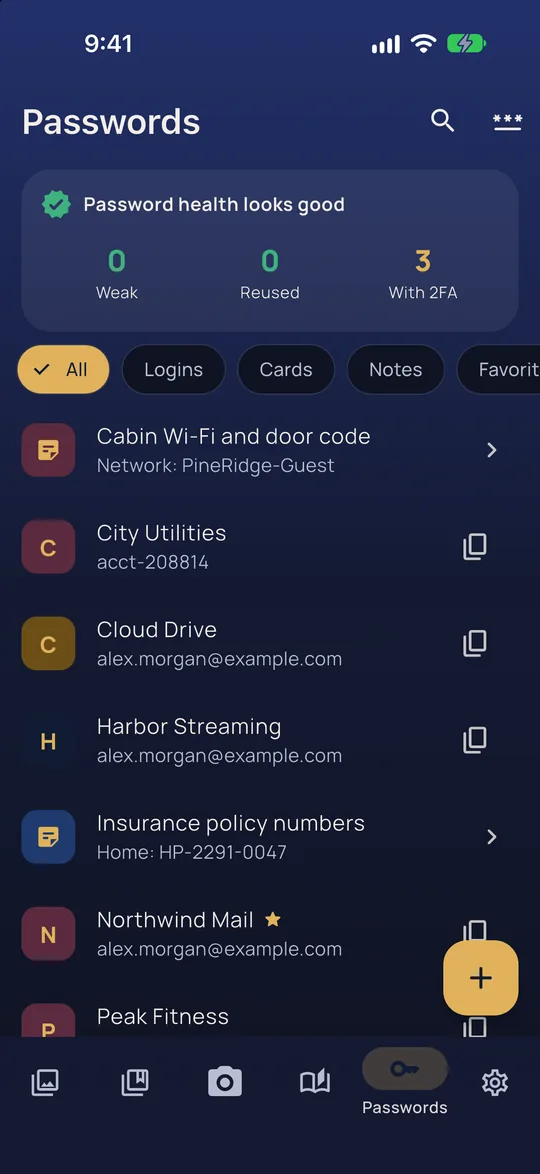
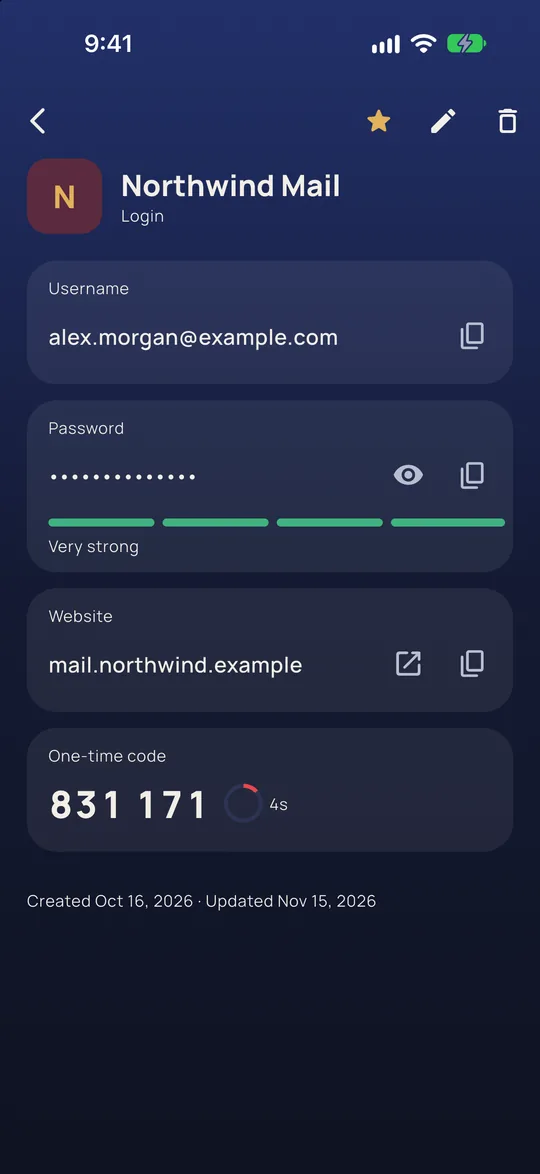
Echte Bildschirme aus der App.
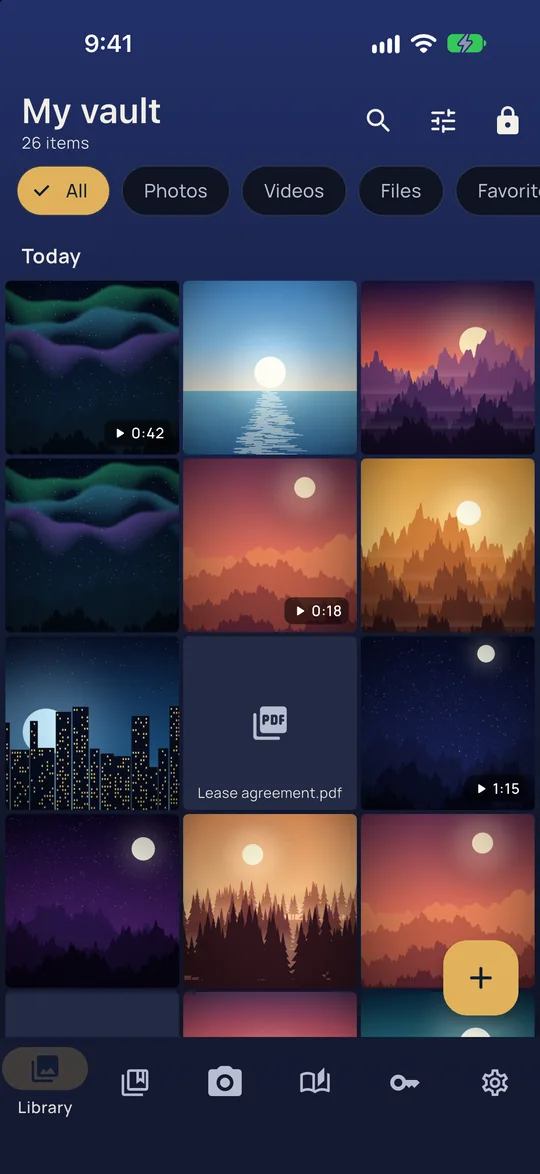
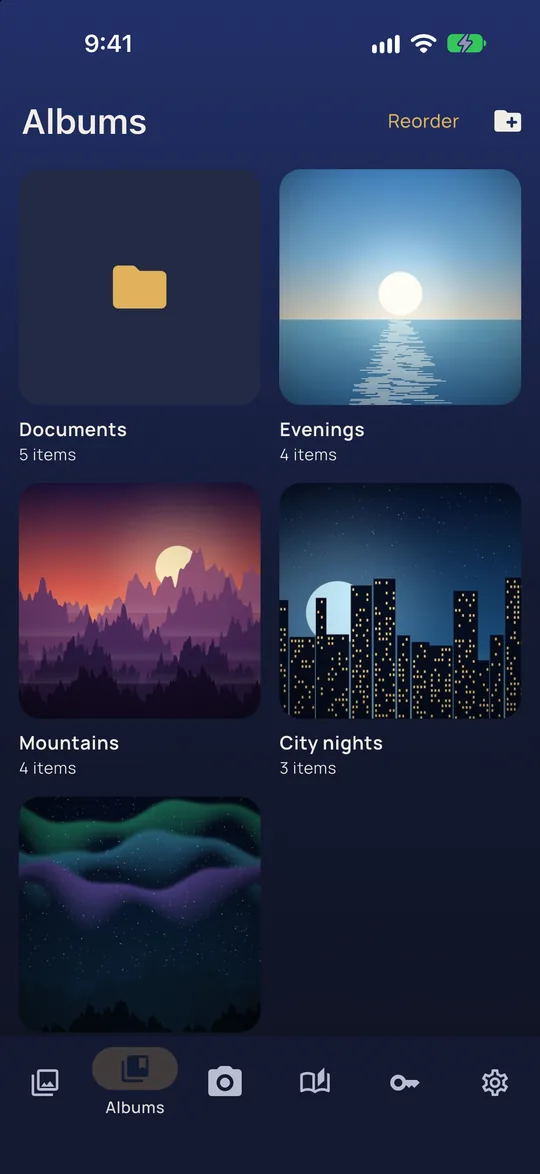
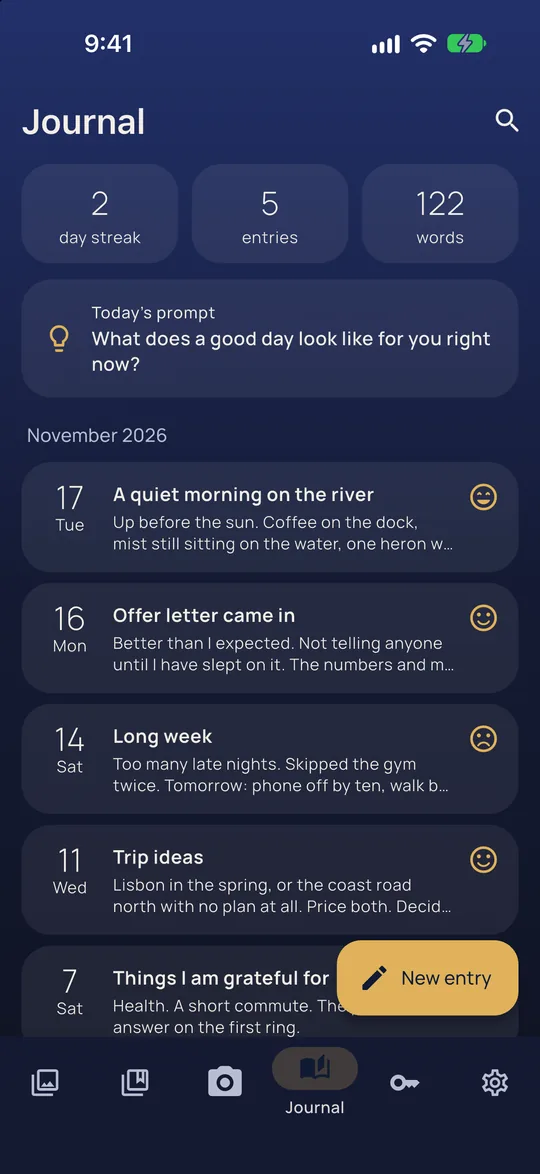
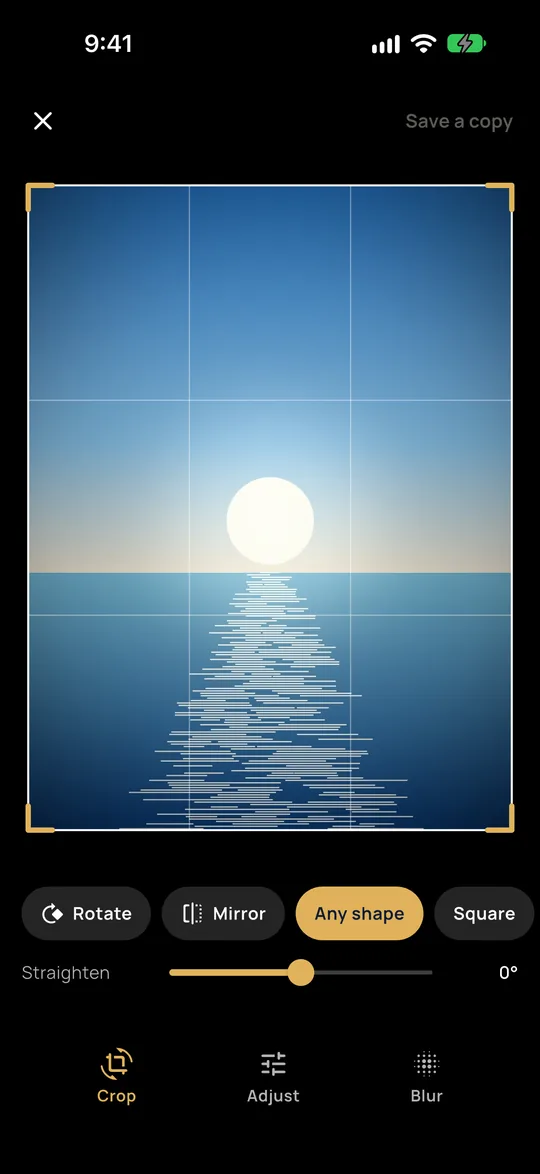
Alles Private an einem Ort
Sultan's Treasury, das Spiel
Ein echtes Juwelen-Puzzlespiel mit 60 Levels. Dein Muster, gezeichnet auf dem Spielfeld, öffnet den Tresor.
Mustersperre
Zeichne dein Muster, um deinen Tresor zu öffnen. Kein Konto, kein Passwort, das du vergessen könntest.
Getrennte Tresore und Täuschungstresore
Jedes Muster öffnet seinen eigenen Tresor. Auf dem Bildschirm steht nichts über die anderen.
Notfall-Löschung
Ein Muster, das einen leeren Tresor öffnet und die anderen dauerhaft löscht.
Private Kamera
Fotos und Videos gehen direkt in den Tresor, nie in die Kamerarolle.
Backup-Dateien
Eine verschlüsselte Datei mit einem ganzen Tresor. Bewahre sie auf, wo du willst, oder nutze sie für den Wechsel zwischen iPhone und Android.
Sichere Freigabe
Sende eine verschlüsselte Datei, die sich nur mit der von dir vergebenen Passphrase öffnen lässt.
Wähle dein App-Symbol
Sechs Symboldesigns zur Auswahl. Der Name darunter bleibt immer Vaultan.
Verschlüsseltes Cloud-Backup und Synchronisierung
Automatisches verschlüsseltes Backup in dein eigenes iCloud oder Google Drive und derselbe Tresor auf all deinen Geräten.
So funktioniert es
1. Muster zeichnen
Lege ein Muster auf einem 5×5-Raster fest. Es wird zum Schlüssel für deinen Tresor und nie gespeichert.
2. Füge hinzu, was dir wichtig ist
Importiere Fotos, Videos und Dateien oder nimm mit der privaten Kamera auf, damit nichts in deiner Kamerarolle landet.
3. Sperren und vergessen
Verlässt du die App, sperrt sich der Tresor. Nur dein Muster öffnet ihn wieder.
Mehr in deinem Tresor
Dokumentenscanner
Scanne Seiten in ein PDF, das auf deinem Handy verschlüsselt ist. Es findet die Seite, richtet sie aus und löst für dich aus.
PDF-Editor
Sortiere, drehe, entferne, ergänze, verbinde, schwärze und unterschreibe PDF-Seiten, alles in deinem verschlüsselten Tresor.
Privater Fotoeditor
Schneide Fotos in deinem Tresor zu, begradige, passe an und mach sie unscharf. Das Original wird nie verändert.
Passwortmanager
Logins, Karten und sichere Notizen mit Generator, offline in deinem Tresor.
2FA-Authenticator
Sechsstellige Anmeldecodes für deine Konten, gespeichert bei dem Login, zu dem sie gehören.
Privates Tagebuch
Ein Tagebuch, das nur dein Muster öffnen kann, mit Anregungen, Stimmungen und Serien.
PDF schwärzen
Verbirg Namen, Zahlen und Adressen für immer, mit einem schwarzen Balken oder indem du sie in die Seite hinein entfernst.
PDF unterschreiben
Zeichne deine Unterschrift, ziehe sie an die richtige Stelle und speichere die unterschriebene Kopie, ohne das Dokument hochzuladen.
PDFs zusammenführen und Seiten ergänzen
Verbinde PDFs zu einem oder scanne zusätzliche Seiten direkt ans Ende eines Dokuments.
Gesichter in Fotos unscharf machen
Ein Tipp findet jedes Gesicht und macht es unscharf, auf deinem Handy. Es wird nichts hochgeladen.
Fotohintergrund unscharf machen
Halte die Person scharf und weiche alles dahinter auf, wie bei einem Porträtfoto.
Standort und Metadaten aus Fotos entfernen
Entferne GPS-Standort und Kameradetails aus deinen Fotos, im Tresor und bei jedem Export.
Browser-Tools
Kleine Tools, die in deinem Browser laufen. Die Dateien, die du auswählst, werden nie hochgeladen.
Foto-Standort entfernen
Entferne Standort und versteckte Details aus Fotos. Du siehst vorher, was darin steckte.
Gesichter oder beliebige Stellen im Foto unscharf machen
Verdecke Gesichter, Kennzeichen oder alles Private mit starker Unschärfe. Du markierst die Bereiche selbst.
PDFs zusammenführen
Füge mehrere PDFs zu einer Datei zusammen und bring sie in die gewünschte Reihenfolge.
PDF unterschreiben
Unterschrift zeichnen, Initialen und Datum hinzufügen und das unterschriebene PDF speichern, ohne es hochzuladen.
PDF schwärzen
Verdecke Namen, Zahlen und Adressen mit schwarzen Balken, die entfernen, was darunter steht.
Bilder zu PDF
Mach aus Fotos und Bildern ein PDF, ein Bild pro Seite, in der Reihenfolge, die du wählst.
Dateien umwandeln
Wandle Bilder, Archive, Videos, Audio und Dokumente auf deinem eigenen Gerät um, ohne sie hochzuladen.
PDF teilen
Hol dir die Seiten heraus, die du brauchst, oder speichere jede Seite als eigenes PDF, ohne die Datei hochzuladen.
PDF-Seiten drehen und umsortieren
Dreh Seiten richtig herum, zieh sie in eine neue Reihenfolge und lösch die, die du nicht brauchst.
PDF komprimieren
Mach ein PDF in deinem Browser kleiner und sieh die tatsächliche Größe vorher und nachher.
PDF in JPG
Mach aus PDF-Seiten JPG- oder PNG-Bilder in der Auflösung deiner Wahl, ohne die Datei hochzuladen.
Seitenzahlen in ein PDF einfügen
Nummeriere die Seiten eines PDFs: Wähl Position, Format, Größe und Startnummer.
Schützen Foto-Tresor-Apps Ihre Dateien wirklich?
Wir haben die öffentlichen Store-Seiten von 16 beliebten Foto-Tresor-Apps gelesen. 15 von 16 zeigen Werbung, und nur 3 nennen AES als das Verfahren, das Ihre Dateien schützt. Zur Studie.
Studie: 16 Foto-Tresor-Apps im Vergleich
Was beliebte Tresor-Apps zu Verschlüsselung, Konten, Werbung, Tracking und Backup sagen, mit Link zu jeder Quelle.
Tracker und Berechtigungen in Foto-Tresor-Apps
Tracker-Code, Berechtigungen und Datenangaben bei Google Play in 13 Foto-Tresor-Apps für Android, laut Exodus Privacy.
Wer die Fotos sehen kann, die Sie in der Cloud speichern
Was 12 Cloud-Fotodienste auf eigenen Seiten zu Verschlüsselung, Schlüsselinhabern, Fotoanalyse und Passwort-Wiederherstellung sagen.
Was kostenlose Online-Tools für PDFs und Fotos über den Umgang mit Ihren Dateien sagen
Wir haben die Seiten von 28 kostenlosen Online-Tools für PDFs und Fotos gelesen: Was sagen sie zu Upload, Löschung, Konto, Werbung und Limits?
Welche Apps beim Teilen eines Fotos Ihren Standort behalten
Wie 22 Wege, ein Foto zu teilen, mit dem versteckten GPS-Standort umgehen – mit Quelle und Belastbarkeit für jedes Ergebnis.
Gebaut auf Verschlüsselung, nicht auf Tarnung
Jede Datei wird mit AES-256-GCM verschlüsselt, mit einem Schlüssel, der aus deinem Muster entsteht. Was das schützt und was nicht, erklären wir genau auf der Sicherheitsseite.
Fragen
Ist Vaultan kostenlos?
Ja. Vaultan ist kostenlos zu laden und zu nutzen, ohne Werbung. Die kostenlose Version umfasst bis zu 2 Tresore mit je 100 Fotos, 10 Videos und 25 Passwörtern. Ein optionales Upgrade in der App hebt die Grenzen auf.
Brauche ich ein Konto?
Nein. Es gibt keine Anmeldung, keine E-Mail-Adresse und keine Telefonnummer. Dein Tresor wird allein mit deinem Muster geöffnet.
Was passiert, wenn ich mein Muster vergesse?
Jeder Tresor hat eine Wiederherstellungsphrase, die bei der Einrichtung angezeigt wird. Mit ihr kannst du ein neues Muster festlegen. Ohne Muster und ohne Phrase kann niemand den Tresor öffnen, auch wir nicht.
Kann Vaultan meine Fotos sehen?
Nein. Dateien werden auf deinem Handy mit Schlüsseln verschlüsselt, die nur dein Tresor hat, und nichts wird je an uns gesendet. Das Cloud-Backup geht in dein eigenes iCloud oder Google Drive, bereits verschlüsselt.
Was passiert, wenn ich mein Handy verliere?
Wenn das Cloud-Backup aktiv ist, installiere Vaultan auf dem neuen Handy, wähle „Aus Cloud-Backup wiederherstellen“ und zeichne dein Muster. Alles im Tresor kommt zurück. Das Backup ist im kostenlosen Tarif enthalten und nutzt dein eigenes iCloud oder Google Drive.
Kann jemand meinen Tresor in iCloud oder Google Drive sehen?
Nein. Er wird verschlüsselt, bevor er dein Handy verlässt, im privaten Bereich der App mit zufälligen Dateinamen gespeichert und erscheint nie in deiner Fotomediathek oder zwischen deinen Dokumenten. Apple, Google und Vaultan können ihn nicht öffnen.
Funktioniert es auf iPhone und Android?
Ja, Vaultan ist für beide gebaut.
Was passiert, wenn mein Pro-Abo endet?
Nichts wird gelöscht und nichts gesperrt. Jeder Tresor, jedes Foto, Video und Passwort, das du schon hast, bleibt auf deinem Handy und voll nutzbar. Zum Hinzufügen von Neuem gehst du zurück in den kostenlosen Tarif, und Pro-Funktionen schalten sich ab, bis du dein Abo wieder startest.
Bald im App Store
Vaultan ist bei Google Play schon jetzt kostenlos für Android zu laden. Die iPhone-Version ist auf dem Weg in den App Store. Möchtest du wissen, wann es so weit ist? Schreib eine E-Mail an [email protected] mit dem Wort Launch, und wir antworten einmal, am Tag der Veröffentlichung.