Ang pribado mong vault, nasa likod ng isang laro. Buksan ito gamit ang pattern.
Pinapanatiling naka-encrypt ng Vaultan ang mga larawan, video, file, password at journal mo sa phone mo. Bumubukas ito sa totoong puzzle game, at ang sikreto mong pattern na iginuhit sa game board ang nagbubukas ng vault. Walang account, walang ad, at may naka-encrypt na backup na ikaw lang ang makakabukas.

- Libreng i-download
- AES-256 encryption
- Walang account o email
- Naka-encrypt na backup sa sarili mong cloud
- Walang ad o tracking
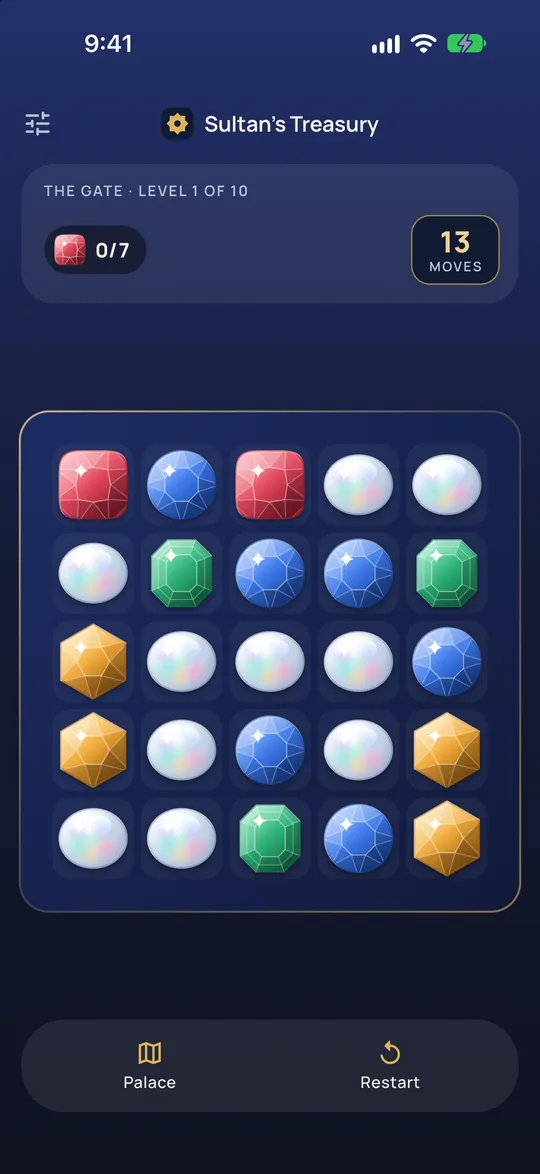

Totoong laro, may kasamang lock
Bumubukas ang Vaultan sa Sultan's Treasury, isang jewel puzzle game na may 60 level sa anim na silid ng palasyo. Sinumang magbukas ng app ay puwedeng maglaro nito.
Sa game board din iginuguhit ang pattern mo. Iguhit ito at bubukas ang vault mo. Kung iba ang iguhit mo, galaw lang ito sa laro.
Tingnan sa phone
Mga totoong screen mula sa app.
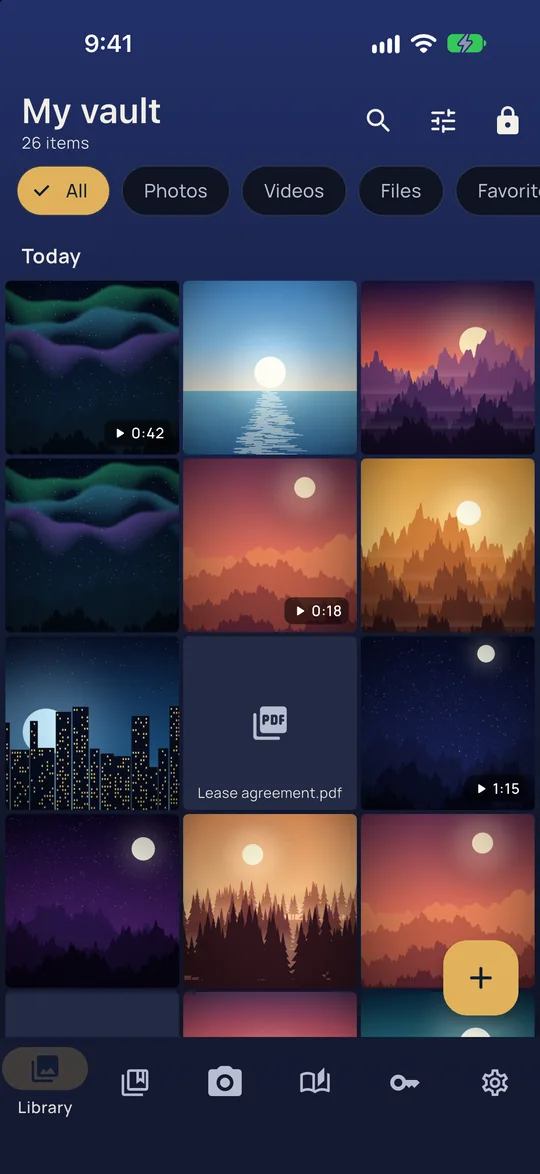
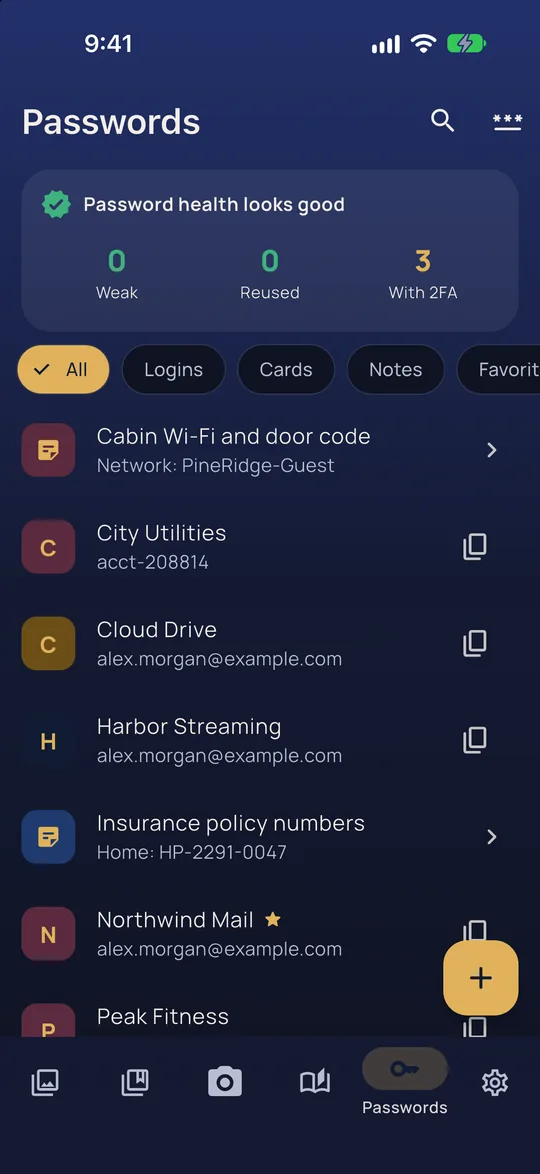
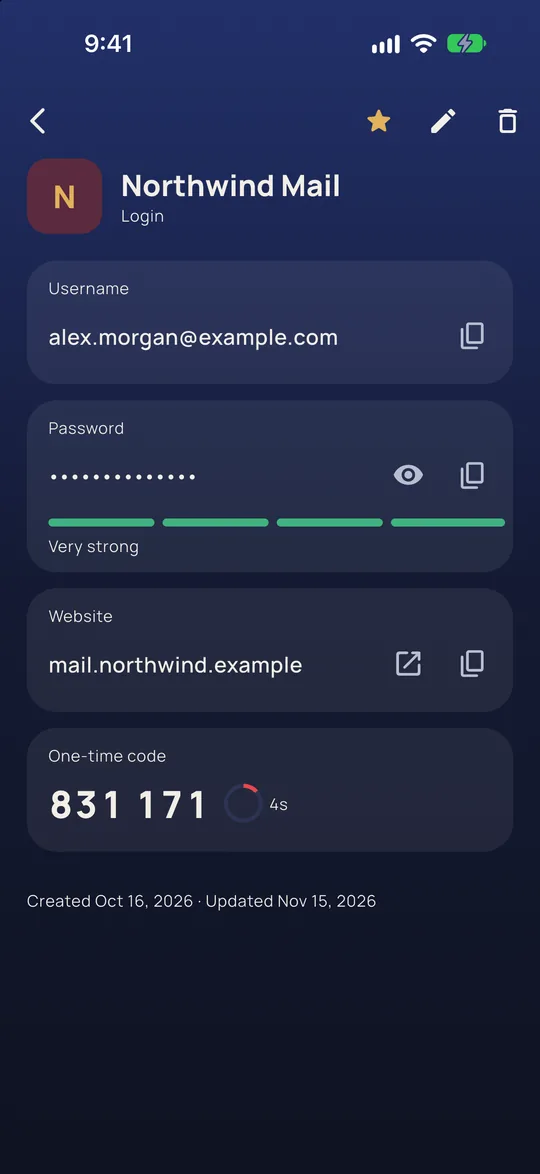
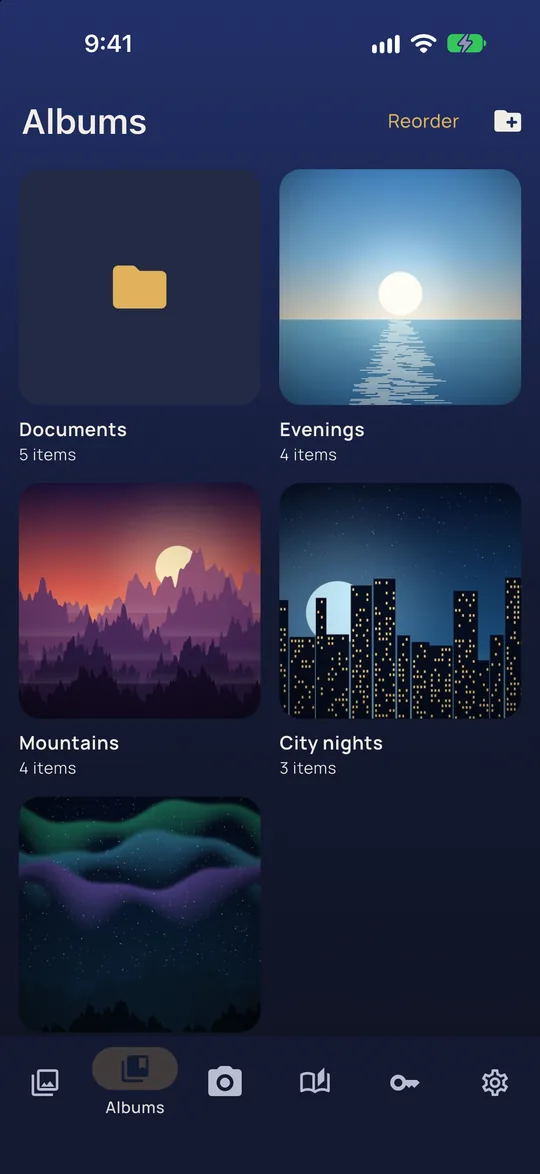
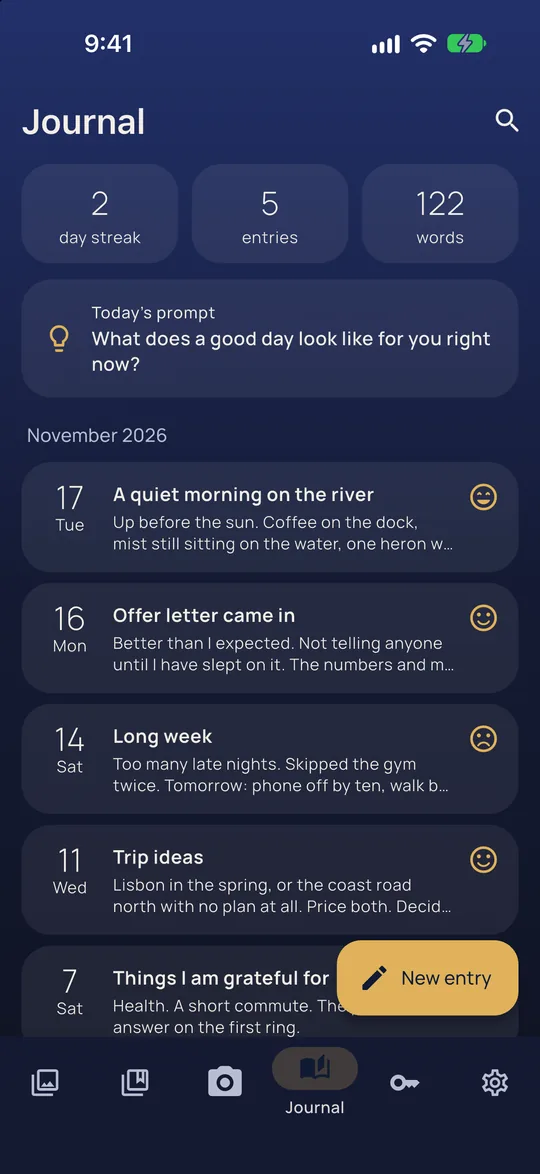
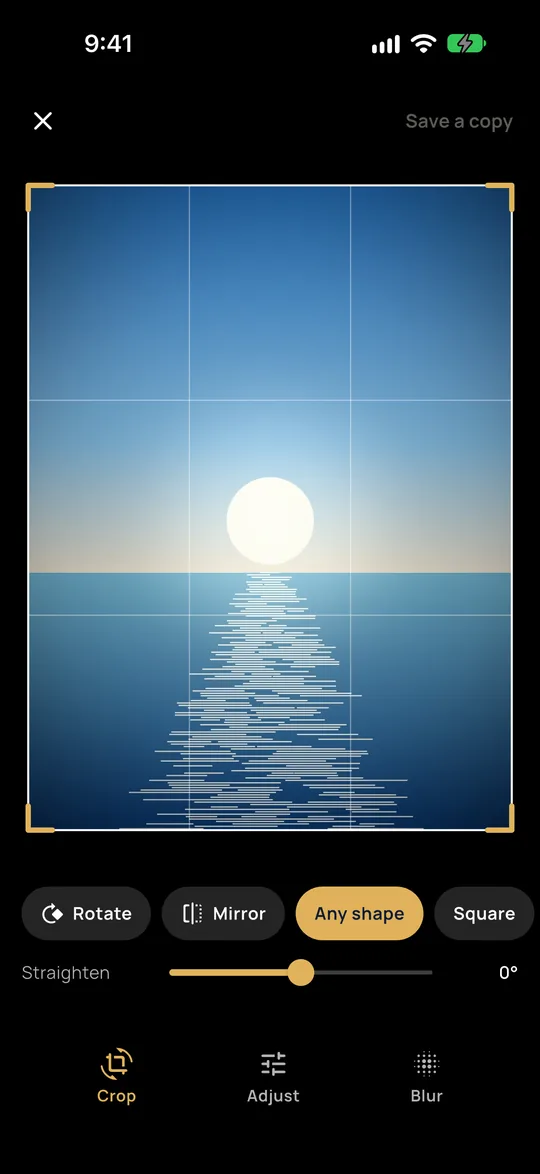
Lahat ng pribado, nasa iisang lugar
Sultan's Treasury, ang laro
Totoong jewel puzzle game na may 60 level. Ang pattern mo, na iginuhit sa board nito, ang nagbubukas ng vault.
Pattern lock
Iguhit ang pattern mo para buksan ang vault. Walang account, walang password na makakalimutan.
Magkakahiwalay at decoy na vault
Bawat pattern ay may sariling vault na binubuksan. Walang nakalistang iba pa sa screen.
Emergency na pagbura
Pattern na nagbubukas ng walang-lamang vault at permanenteng nagbubura sa iba.
Pribadong camera
Direktang pumapasok sa vault ang mga larawan at video, hindi sa camera roll.
Mga backup file
Isang naka-encrypt na file na may laman na buong vault. Itago kahit saan, o gamitin sa paglipat sa pagitan ng iPhone at Android.
Secure na pagbabahagi
Magpadala ng naka-encrypt na file na bubukas lang gamit ang passphrase na ibibigay mo.
Piliin ang icon ng app mo
Anim na disenyo ng icon na mapagpipilian. Laging Vaultan ang pangalan sa ilalim nito.
Naka-encrypt na cloud backup at sync
Awtomatikong naka-encrypt na backup sa sarili mong iCloud o Google Drive, at ang parehong vault sa lahat ng device mo.
Paano ito gumagana
1. Gumuhit ng pattern
Magtakda ng pattern sa 5 by 5 na grid. Ito ang magiging susi ng vault mo at hindi ito kailanman sine-save.
2. Idagdag ang mahalaga
Mag-import ng mga larawan, video at file, o kumuha gamit ang pribadong camera para walang madampi sa camera roll mo.
3. I-lock at kalimutan
Umalis sa app at magla-lock ang vault. Pattern mo lang ang makakabukas ulit nito.
Higit pa sa loob ng vault mo
Document scanner
Mag-scan ng mga pahina papunta sa PDF na naka-encrypt sa phone mo. Hinahanap nito ang pahina, itinutuwid ito at kumukuha ng larawan para sa iyo.
PDF editor
Ayusin ang pagkakasunod, i-rotate, alisin, idagdag, pagsamahin, i-redact at pirmahan ang mga pahina ng PDF, lahat sa loob ng naka-encrypt mong vault.
Pribadong photo editor
I-crop, ituwid, i-adjust at i-blur ang mga larawan sa loob ng vault mo. Hindi kailanman nababago ang orihinal.
Password manager
Mga login, card at secure na tala, may generator, nakatago offline sa vault mo.
2FA authenticator
Mga anim-na-digit na code sa pag-sign in para sa mga account mo, nakaimbak kasama ng login nila.
Pribadong journal
Diary na pattern mo lang ang makakabukas, may mga tanong, mood at streak.
Mag-redact ng PDF
Itago nang tuluyan ang mga pangalan, numero at address, gamit ang itim na kahon o sa pagbubura sa mismong pahina.
Pumirma sa PDF
Iguhit ang pirma mo, i-drag sa tamang puwesto at i-save ang pirmadong kopya, nang hindi ina-upload ang dokumento.
Pagsamahin ang mga PDF at magdagdag ng pahina
Pagdugtungin ang mga PDF sa isa, o mag-scan ng dagdag na pahina diretso sa dulo ng dokumento.
I-blur ang mga mukha sa larawan
Isang tap lang ang paghahanap at pag-blur ng bawat mukha, sa phone mo. Walang ina-upload.
I-blur ang background ng larawan
Panatilihing malinaw ang tao at palambutin ang lahat ng nasa likod, gaya ng portrait photo.
Alisin ang lokasyon at metadata ng larawan
Alisin ang GPS na lokasyon at detalye ng camera sa mga larawan mo, sa vault at tuwing mag-e-export ka.
Tingnan ang bawat tool sa Vaultan
Mga browser tool
Maliliit na tool na tumatakbo sa browser mo. Hindi kailanman ina-upload ang mga file na pipiliin mo.
Alisin ang lokasyon ng larawan
Alisin ang lokasyon at mga nakatagong detalye sa mga larawan. Ipinapakita muna kung ano ang nasa loob.
I-blur ang mga mukha o anumang bahagi ng larawan
Takpan ang mga mukha, plaka o anumang pribado gamit ang matinding blur. Ikaw mismo ang magmamarka ng mga lugar.
Pagsamahin ang mga PDF
Pagsamahin ang ilang PDF sa isang file at ayusin ang mga ito sa gusto mong pagkakasunod.
Pumirma sa PDF
Iguhit ang iyong pirma, idagdag ang inisyal at petsa, at i-save ang napirmahang PDF nang hindi ito ina-upload.
Mag-redact ng PDF
Takpan ng itim na kahon ang mga pangalan, numero at address, at alisin ang nasa ilalim nito.
Mga larawan sa PDF
Gawing isang PDF ang mga larawan, isang larawan bawat pahina, ayon sa pagkakasunod na pipiliin mo.
Pang-convert ng file
I-convert ang mga larawan, archive, video, audio at dokumento sa sarili mong device, nang hindi ina-upload.
Hatiin ang PDF
Kunin ang mga pahinang kailangan mo, o gawing hiwalay na PDF ang bawat pahina, nang hindi ina-upload ang file.
I-rotate at ayusin ang mga pahina ng PDF
Iikot ang mga pahina sa tamang ayos, i-drag sa bagong pagkakasunod at burahin ang mga hindi mo kailangan.
I-compress ang PDF
Paliitin ang PDF sa browser mo, at tingnan ang totoong laki bago at pagkatapos.
PDF papuntang JPG
Gawing JPG o PNG na larawan ang mga pahina ng PDF sa resolution na pipiliin mo, nang hindi ina-upload ang file.
Lagyan ng page number ang PDF
Lagyan ng numero ang mga pahina ng PDF: piliin ang puwesto, format, laki at panimulang numero.
Pinoprotektahan ba talaga ng mga photo vault app ang files mo?
Binasa namin ang mga pampublikong store page ng 16 sikat na photo vault app. 15 sa 16 ang may ad, at 3 lang ang bumabanggit ng AES bilang cipher na nagpoprotekta sa files mo. Basahin ang pag-aaral.
Pag-aaral: 16 photo vault app, pinaghambing
Ano ang sinasabi ng mga sikat na vault app tungkol sa encryption, account, ad, tracking at backup, may link ang bawat source.
Mga tracker at pahintulot sa loob ng mga photo vault app
Tracker code, mga pahintulot at deklarasyon sa Google Play ng 13 photo vault app sa Android, mula sa mga ulat ng Exodus Privacy.
Sino ang makakakita sa mga larawang itinatago mo sa cloud
Ang sinasabi ng 12 cloud photo service sa sarili nilang page tungkol sa encryption, may hawak ng key, pag-scan ng larawan at pag-recover ng password.
Ano ang sinasabi ng mga libreng online PDF at photo tool na nangyayari sa mga file mo
Binasa namin ang pahina ng 28 libreng online PDF at photo tool at itinala ang sinasabi ng bawat isa tungkol sa upload, pagbura, account, ads at limit.
Aling mga app ang nagpapanatili ng lokasyon mo kapag nagbahagi ka ng litrato
Paano tinatrato ng 22 paraan ng pagbabahagi ng litrato ang nakatagong GPS na lokasyon, may pinagmulan at antas ng katiyakan bawat resulta.
Nakatayo sa encryption, hindi sa pagkukunwari
Naka-encrypt ang bawat file gamit ang AES-256-GCM, sa pamamagitan ng susing hango sa pattern mo. Ipinapaliwanag namin kung ano mismo ang pinoprotektahan nito, at kung ano ang hindi, sa pahina ng seguridad.
Mga tanong
Libre ba ang Vaultan?
Oo. Libreng i-download at gamitin ang Vaultan, at walang ad. Sakop ng libreng bersyon ang hanggang 2 vault na may tig-100 larawan, 10 video at 25 password. Ang opsyonal na upgrade sa loob ng app ay nag-aalis ng mga limitasyon.
Kailangan ko ba ng account?
Hindi. Walang sign-up, email address o numero ng telepono. Pattern mo lang ang nagbubukas ng vault mo.
Ano ang mangyayari kung makalimutan ko ang pattern ko?
Bawat vault ay may recovery phrase na ipinapakita sa pag-set up. Gamit ito, makakapagtakda ka ng bagong pattern. Kung wala ang pattern o ang phrase, walang sinuman, kasama kami, ang makakabukas ng vault.
Nakikita ba ng Vaultan ang mga larawan ko?
Hindi. Naka-encrypt ang mga file sa phone mo gamit ang mga susing ang vault mo lang ang may hawak, at walang anumang ipinapadala sa amin. Napupunta ang cloud backup sa sarili mong iCloud o Google Drive, naka-encrypt na.
Ano ang mangyayari kung mawala ang phone ko?
Kung naka-on ang cloud backup, i-install ang Vaultan sa bagong phone, piliin ang "I-restore mula sa cloud backup" at iguhit ang pattern mo. Babalik ang lahat ng nasa vault. Kasama ang backup sa libreng plan at gumagamit ito ng sarili mong iCloud o Google Drive.
May makakakita ba ng vault ko sa iCloud o Google Drive?
Wala. Naka-encrypt ito bago umalis sa phone mo, nakalagay sa pribadong lugar ng app na may random na pangalan ng file, at hindi kailanman lumalabas sa photo library mo o sa mga dokumento mo. Hindi ito mabubuksan ng Apple, Google at Vaultan.
Gumagana ba ito sa iPhone at Android?
Oo, ginawa ang Vaultan para sa pareho.
Ano ang mangyayari kapag natapos ang Pro subscription ko?
Walang binubura at walang ni-lo-lock. Nananatili sa phone mo at ganap pa ring magagamit ang bawat vault, larawan, video at password na mayroon ka na. Babalik ka sa libreng plan sa pagdaragdag ng mga bagong bagay, at mag-o-off ang mga feature na para sa Pro lang hanggang ipagpatuloy mo ang subscription.
Malapit na sa App Store
Libre nang i-download ang Vaultan sa Android mula sa Google Play ngayon. Papunta na sa App Store ang bersyon para sa iPhone. Gusto mong malaman kapag handa na? Mag-email sa [email protected] gamit ang salitang Launch at sasagot kami nang isang beses, sa araw na dumating ito.