Vaultan

Start › Funktionen › Privater Fotoeditor

Privater Fotoeditor

Der Fotoeditor mit Werkzeugen zum Zuschneiden, Anpassen und für Unschärfe

Schneide Fotos in deinem Tresor zu, begradige, passe an und mach sie unscharf. Das Original wird nie verändert.

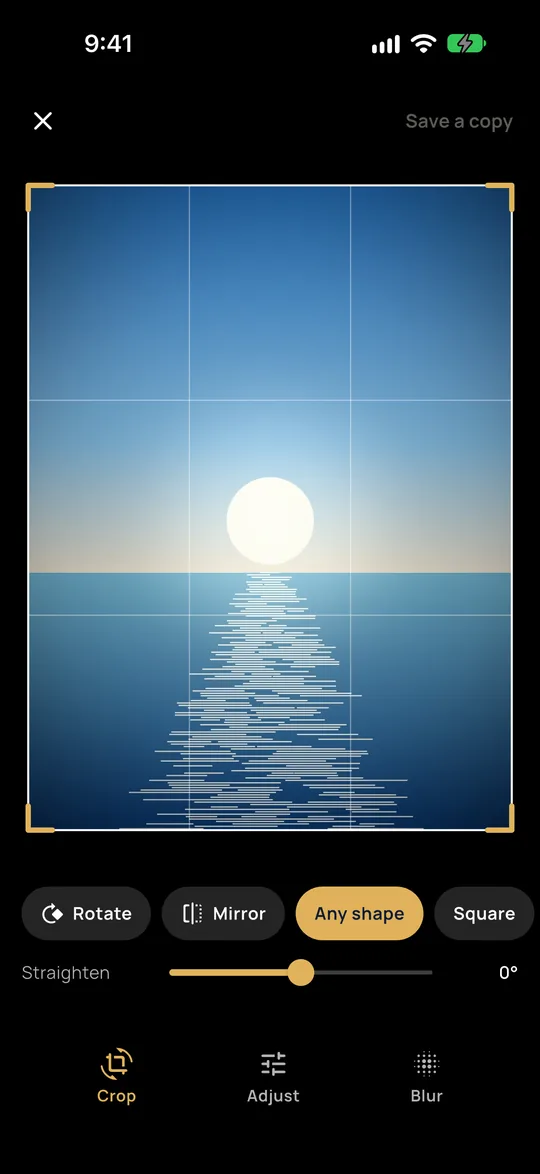
Öffne ein Foto in deinem Tresor und tippe auf den Zauberstab. Der Editor hat drei Werkzeuge.

Zuschneiden: Ziehe die Ecken, fixiere die Form auf quadratisch, 4:3 oder 16:9, drehe in Vierteldrehungen, spiegle und begradige einen schiefen Horizont um bis zu 15 Grad.

Anpassen: Helligkeit, Kontrast, Farbe und Wärme. Die Vorschau und das gespeicherte Foto verwenden exakt dieselben Werte, du siehst also, was du bekommst.

Unschärfe: Male mit einem weichkantigen Pinsel über alles, mach mit einem Tipp jedes Gesicht unscharf oder weiche den ganzen Hintergrund hinter einer Person auf.

Beim Speichern wird immer ein neues Foto hinzugefügt, das Original bleibt unberührt. Während du bearbeitest, verlässt nichts dein Handy.

Fragen

Verändert das Bearbeiten mein Originalfoto?

Nein. Das bearbeitete Foto wird als neue Kopie gespeichert.

Verlassen meine Fotos beim Bearbeiten mein Handy?

Nein. Das gesamte Bearbeiten, auch die Gesichts- und Hintergrundunschärfe, läuft auf deinem Handy.

Im Vergleich

Mehr in Vaultan

Sultan's Treasury, das Spiel

Ein echtes Juwelen-Puzzlespiel mit 60 Levels. Dein Muster, gezeichnet auf dem Spielfeld, öffnet den Tresor.

Mustersperre

Zeichne dein Muster, um deinen Tresor zu öffnen. Kein Konto, kein Passwort, das du vergessen könntest.

Getrennte Tresore und Täuschungstresore

Jedes Muster öffnet seinen eigenen Tresor. Auf dem Bildschirm steht nichts über die anderen.

Notfall-Löschung

Ein Muster, das einen leeren Tresor öffnet und die anderen dauerhaft löscht.

Private Kamera

Fotos und Videos gehen direkt in den Tresor, nie in die Kamerarolle.

Backup-Dateien

Eine verschlüsselte Datei mit einem ganzen Tresor. Bewahre sie auf, wo du willst, oder nutze sie für den Wechsel zwischen iPhone und Android.

Sichere Freigabe

Sende eine verschlüsselte Datei, die sich nur mit der von dir vergebenen Passphrase öffnen lässt.

Wähle dein App-Symbol

Sechs Symboldesigns zur Auswahl. Der Name darunter bleibt immer Vaultan.

Verschlüsseltes Cloud-Backup und Synchronisierung

Automatisches verschlüsseltes Backup in dein eigenes iCloud oder Google Drive und derselbe Tresor auf all deinen Geräten.

Dokumentenscanner

Scanne Seiten in ein PDF, das auf deinem Handy verschlüsselt ist. Es findet die Seite, richtet sie aus und löst für dich aus.

PDF-Editor

Sortiere, drehe, entferne, ergänze, verbinde, schwärze und unterschreibe PDF-Seiten, alles in deinem verschlüsselten Tresor.

Passwortmanager

Logins, Karten und sichere Notizen mit Generator, offline in deinem Tresor.

2FA-Authenticator

Sechsstellige Anmeldecodes für deine Konten, gespeichert bei dem Login, zu dem sie gehören.

Privates Tagebuch

Ein Tagebuch, das nur dein Muster öffnen kann, mit Anregungen, Stimmungen und Serien.

PDF schwärzen

Verbirg Namen, Zahlen und Adressen für immer, mit einem schwarzen Balken oder indem du sie in die Seite hinein entfernst.

PDF unterschreiben

Zeichne deine Unterschrift, ziehe sie an die richtige Stelle und speichere die unterschriebene Kopie, ohne das Dokument hochzuladen.

PDFs zusammenführen und Seiten ergänzen

Verbinde PDFs zu einem oder scanne zusätzliche Seiten direkt ans Ende eines Dokuments.

Gesichter in Fotos unscharf machen

Ein Tipp findet jedes Gesicht und macht es unscharf, auf deinem Handy. Es wird nichts hochgeladen.

Fotohintergrund unscharf machen

Halte die Person scharf und weiche alles dahinter auf, wie bei einem Porträtfoto.

Standort und Metadaten aus Fotos entfernen

Entferne GPS-Standort und Kameradetails aus deinen Fotos, im Tresor und bei jedem Export.