Vaultan

홈 › 기능 › 백업 파일

백업 파일

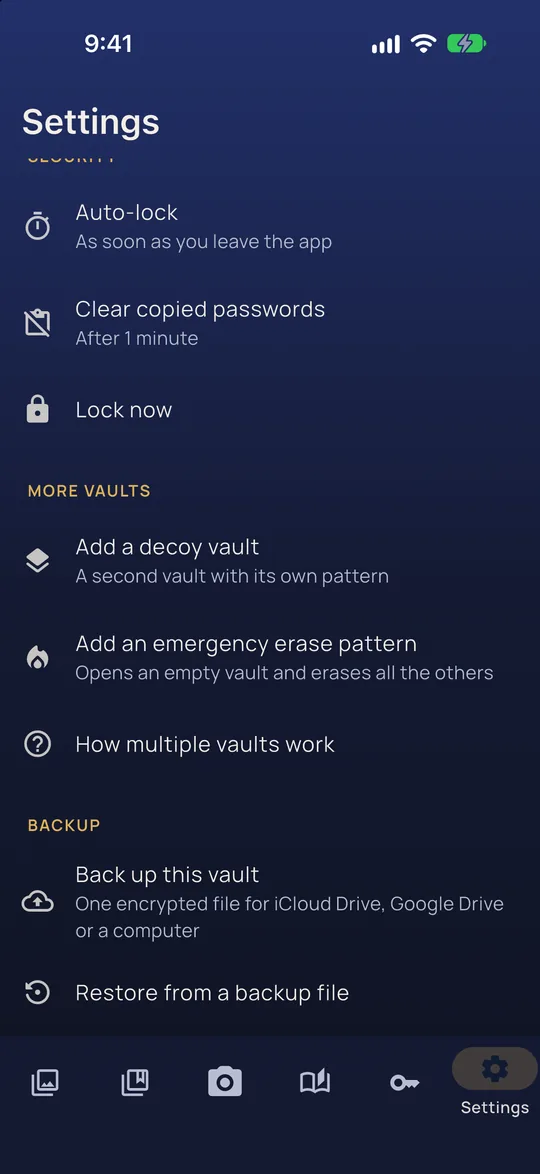
이 보관함 백업과 백업 파일에서 복원이 보이는 설정 화면

보관함 전체를 담은 암호화 파일 하나. 어디에든 보관하거나 iPhone과 Android 사이를 오갈 때 쓰세요.

자동 클라우드 백업과는 별도로, Vaultan은 보관함 전체를 내가 정한 암호 문구로 보호되는 암호화 백업 파일 하나로 저장할 수 있습니다. 컴퓨터, USB 드라이브, 클라우드 저장소 등 믿을 수 있는 곳 어디에나 보관하세요. 암호 문구가 없으면 읽을 수 없습니다.

백업 파일은 iPhone과 Android 휴대폰 사이로 보관함을 옮기는 방법이기도 합니다. 자동 클라우드 백업은 Apple 기기에서는 iCloud, Android에서는 Google Drive를 쓰는데, 둘은 서로 연결되지 않기 때문입니다.

복원은 그 반대 순서입니다. 새 휴대폰에 Vaultan을 설치하고, 백업 파일을 선택한 뒤 암호 문구를 입력하세요. 사진, 동영상, 파일, 앨범, 비밀번호, 일기 항목이 모두 돌아옵니다.

보관함마다 복구 문구를 만들어 둘 수도 있어, 패턴을 잊어버렸을 때 새 패턴을 설정할 수 있습니다.

비교해 보기

용도별 Vaultan

Vaultan 더 알아보기

Sultan's Treasury, 게임

60개 레벨의 진짜 보석 퍼즐 게임. 게임판에 내 패턴을 그리면 보관함이 열립니다.

패턴 잠금

패턴을 그려 보관함을 여세요. 계정도, 잊어버릴 비밀번호도 없습니다.

분리된 보관함과 위장 보관함

패턴마다 각자의 보관함이 열립니다. 화면 어디에도 다른 보관함의 목록은 없습니다.

긴급 삭제

빈 보관함을 열고 나머지 보관함을 영구적으로 지우는 패턴입니다.

비공개 카메라

사진과 동영상이 카메라 롤이 아닌 보관함에 바로 저장됩니다.

보안 공유

내가 알려 주는 암호 문구로만 열리는 암호화 파일을 보내세요.

앱 아이콘 선택

여섯 가지 아이콘 디자인 중에서 고르세요. 아이콘 아래 이름은 언제나 Vaultan입니다.

암호화 클라우드 백업과 동기화

내 iCloud나 Google Drive에 자동으로 암호화 백업하고, 모든 기기에서 같은 보관함을 사용하세요.

문서 스캐너

페이지를 휴대폰에서 암호화되는 PDF로 스캔하세요. 페이지를 찾고, 반듯하게 펴고, 알아서 촬영합니다.

PDF 편집

암호화된 보관함 안에서 PDF 페이지의 순서 변경, 회전, 삭제, 추가, 병합, 가리기, 서명을 하세요.

비공개 사진 편집기

보관함 안에서 사진을 자르고, 수평을 맞추고, 조정하고, 흐리게 하세요. 원본은 바뀌지 않습니다.

비밀번호 관리자

로그인 정보, 카드, 보안 메모를 생성기와 함께 보관함에 오프라인으로 보관합니다.

2단계 인증 앱

계정의 6자리 로그인 코드를 해당 로그인 정보와 함께 보관합니다.

비공개 일기

내 패턴으로만 열리는 일기. 오늘의 질문, 기분, 연속 기록이 있습니다.

PDF 가리기

이름, 숫자, 주소를 검은 상자로 덮거나 페이지에 어울리게 지워서 완전히 숨기세요.

PDF 서명

서명을 그리고, 원하는 자리로 끌어 놓고, 서명된 사본을 저장하세요. 문서는 업로드하지 않습니다.

PDF 병합과 페이지 추가

PDF를 하나로 합치거나, 문서 끝에 새로 스캔한 페이지를 바로 추가하세요.

사진 속 얼굴 흐리게 하기

탭 한 번으로 모든 얼굴을 찾아 휴대폰에서 흐리게 합니다. 업로드되지 않습니다.

사진 배경 흐리게 하기

인물은 선명하게, 뒤쪽은 인물 사진처럼 부드럽게 처리합니다.

사진 위치 정보와 메타데이터 제거

보관함 안의 사진과 내보내는 사진에서 GPS 위치와 카메라 정보를 제거합니다.